คู่มือการใช้งาน CapyN
ระบบจัดเวรพยาบาล — พยาบาลใช้ผ่าน LINE (OA "CapyN") ส่วนหัวหน้าและผู้ดูแล ward ใช้หน้าเว็บ https://capyn.capygrid.com
ตัวอย่างในคู่มือใช้ "หอผู้ป่วยตัวอย่าง" และรหัส N01–N16 (ไม่ใช่ข้อมูลจริง)
เริ่มใช้ใน LINE
- 1เพิ่มเพื่อน LINE OA CapyN (ค้นหา
@661rcynk) หรือสแกน QR ที่ผู้ดูแล ward ให้ - 2กดเมนูด้านล่างแชท ระบบจะขอเข้าสู่ระบบด้วย LINE ครั้งแรก
- 3เลือกวิธีเข้า ward:
- ขอเข้า ward สำหรับคนใหม่ — เลือกโรงพยาบาล → ward → กรอกข้อมูลของตนเอง → ยอมรับการใช้ข้อมูล (PDPA) → กด ส่งคำขอเข้า ward ระบบไม่เปิดรายชื่อบุคลากรของ ward ให้ดูก่อนอนุมัติ
- มีรหัส 6 ตัว — ถ้าผู้ดูแล ward ให้รหัสมา กรอกรหัสแล้วกด ผูกบัญชี ใช้ได้ทันทีไม่ต้องรออนุมัติ
- 4ส่งคำขอแล้วรอผู้ดูแล ward อนุมัติ — CapyN จะแจ้งผลทาง LINE (ไม่อนุมัติจะบอกเหตุผล และขอใหม่ได้)
ผู้ดูแล ward เห็นชื่อและรูปโปรไฟล์ LINE ของคุณเพื่อยืนยันว่าเป็นคนใน ward จริง ระบบใช้รูปนี้เป็นรูปของคุณในหน้า "เวรของฉัน" ด้วย
ถ้ามีรายชื่อในระบบอยู่แล้ว ให้ขอรหัสเชื่อมบัญชี 6 ตัวจากผู้ดูแล ward เพื่อเชื่อมกับรายชื่อเดิม ผู้ใช้เข้าถึงได้เฉพาะ ward ที่ได้รับสิทธิ์และอยู่ในช่วงสมาชิกที่มีผล การแก้รหัส ward ในลิงก์ไม่ทำให้เข้าถึงข้อมูลหน่วยอื่นได้
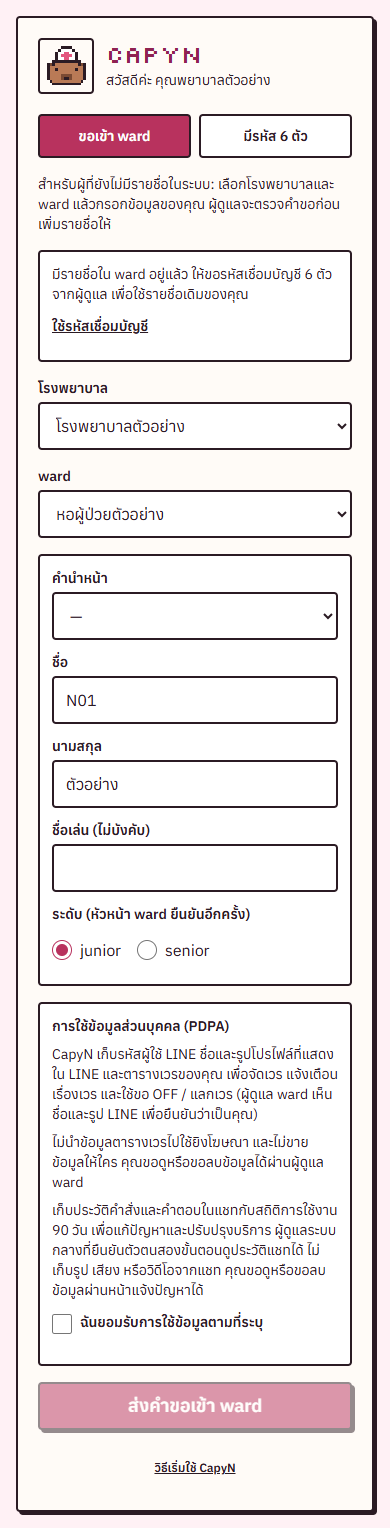
ภาพจาก “หอผู้ป่วยตัวอย่าง” (ข้อมูลไม่จริง) · แตะภาพเพื่อขยาย
เวรของฉัน — อ่านตาราง
เปิดเมนู เวรของฉัน เห็นปุ่ม ตารางเวรรวม ward และ ขอสลับเวรปกติ / OT เวรที่กำลังขึ้นหรือเวรถัดไป ตามด้วยปุ่ม ขอ OFF / V / เวร, ขาย / แลกเวร, ดูค่าเวร, แจ้งลาเวรกะทันหัน และปฏิทินทั้งเดือน
- เวรถัดไปนับตามเวลาไทย ไม่แสดงกะที่จบแล้ว และยังอ้างอิงเวลาปัจจุบันเมื่อคุณเลื่อนดูเดือนอื่น
- เลื่อนดูเดือนก่อน/ถัดไปได้ และกด กลับเดือนปัจจุบัน เพื่อกลับมาดูเดือนนี้
- แตะ วิธีอ่านตารางเวร ใต้ปฏิทินเพื่อดูความหมายของสัญลักษณ์
- ด ดึก 00:00–08:00 · ช เช้า 08:00–16:00 · บ บ่าย 16:00–24:00 (ลำดับในหนึ่งวันคือ ด → ช → บ)
- ชบ / ดบ = ขึ้นสองเวรในวันเดียว
- ป้าย E = เวร OT (ในฟอร์มกระดาษเป็นสีแดง) · ไม่มีป้าย = เวรปกติ (สีน้ำเงิน)
- ชบ / ดบ ใช้สีตามสถานะปกติ/OT จริงทั้งในเว็บและฟอร์มพิมพ์ สองเวรในวันเดียวกันเป็นสีเดียวกันได้ ส่วนอบรม/สอนเป็นเวรปกติเสมอ
- สถานะที่ระบบจัดให้ปรับตามโควตาล่าสุดได้ เช่น เมื่อเพิ่มวันหยุดพิเศษหรือวันอบรม ส่วนสีที่หัวหน้าเลือกเองคงตามที่เลือก การแลกเวรปกติ/OT จะรักษาสถานะที่ตรวจแล้วของทั้งสองฝ่าย
- หน้าตรวจตารางแสดงการเปลี่ยนสถานะปกติ/OT แม้วันและกะเหมือนเดิม ถ้าโหลดข้อมูลไม่สำเร็จ ระบบแจ้งให้ลองใหม่แทนการแสดงเป็นเวรว่างหรือ OFF
- การจัดอัตโนมัติผสม เวรปกติจากต้นลำดับกับ OT จากท้ายลำดับ โดยย้ายวันขึ้นเวรจริง เช่น ย้าย บ OT ตัวสุดท้ายมาอยู่วันที่ 1 คู่กับ ช ปกติ แล้วไล่คู่ถัดไป ระบบคงอัตรากำลังและตรวจวันลา คำขอ เวรที่ตรึงไว้ เวรเสริม และกฎพักเวรก่อนย้าย คู่ที่ย้ายไม่ได้จะคงวันเดิม พร้อมแจ้งจำนวน OT ที่ผสมได้
- O = วันหยุด · O มีรูปกุญแจ = OFF ที่คุณขอไว้
- V = ลาพักผ่อน · ป = ลาป่วย · ก = ลากิจ
- • / •• เหนือ O = เวรเสริมคนที่ 1 / 2 ของวันนั้น (ถ้ามีคนลากะทันหัน ระบบจะเรียกคุณตามลำดับนี้)
- ตัวอักษรเล็กมุมบนของวัน = รหัสประชุม/อบรม (ดูความหมายในฟอร์มของเดือน)
- ตัวหนังสือเล็กใต้เวร = กิจกรรมของวันนั้น เช่น อบรม / สอน / ปช (ประชุมทั้งวัน) / ปช.ช (ประชุมครึ่งเช้า) / ปช.บ (ประชุมครึ่งบ่าย) / เรียน
เห็นเฉพาะตารางที่ผู้ดูแล ward ประกาศ แล้วเท่านั้น — ตารางที่กำลังจัดยังไม่แสดง
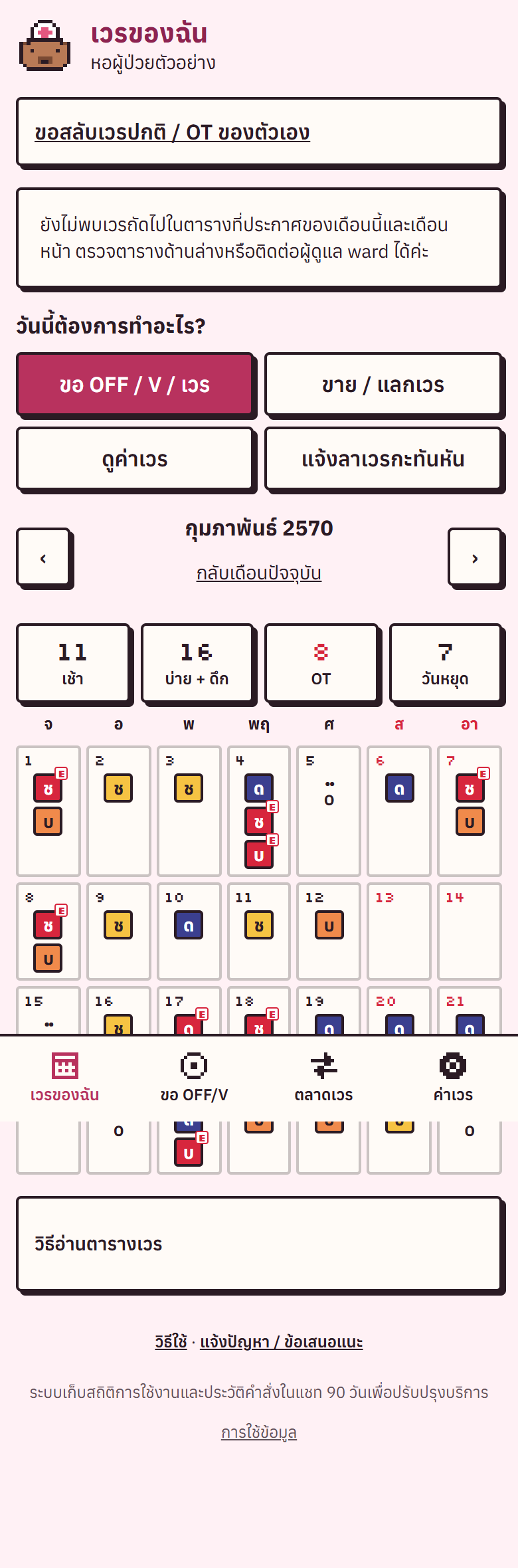 12345
- 1รูป LINE และ ward ของคุณ
- 2เลือกงานที่ต้องการ: ขอ OFF / V / เวร, ขาย/แลกเวร, ค่าเวร หรือแจ้งลากะทันหัน
- 3เลือกเดือนของปฏิทิน — เวรปัจจุบันด้านบนยังอ้างอิงวันนี้เสมอ
- 4แตะเพื่อดูความหมายของสัญลักษณ์ในตาราง
- 5เมนูหลัก: เวรของฉัน · ขอ OFF/V · ตลาดเวร · ค่าเวร
ภาพจาก “หอผู้ป่วยตัวอย่าง” (ข้อมูลไม่จริง) · แตะภาพเพื่อขยาย
ตารางเวรรวม ward
กดแท็บ ตารางรวม ด้านล่าง (หรือปุ่ม ตารางเวรรวม ward ในหน้าเวรของฉัน หรือพิมพ์ ตารางรวม ในแชท) เพื่อดูตารางที่ประกาศแล้วของทุกคนใน ward
- ด้านบนมีกล่อง วันนี้ใครขึ้นเวร แยก ดึก / เช้า / บ่าย
- ตารางเลื่อนซ้าย-ขวาได้ ชื่ออยู่คอลัมน์ซ้ายเสมอ แถวของคุณมีคำว่า (ฉัน) และคอลัมน์วันนี้มีแถบสีเหลือง
- ด/ช/บ สีน้ำเงิน = เวรปกติ · สีแดงขีดเส้นใต้ = OT · O = OFF (จุดด้านบน = เวรเสริม) · V = ลาพักผ่อน · ลา = ลาประเภทอื่น (ไม่แสดงว่าลาอะไรเพื่อความเป็นส่วนตัว)
- อยู่หลาย ward กดเลือก ward ด้านบน · เลื่อนดูเดือนก่อน/ถัดไปได้ · ward ที่มี PN / NA / ธุรการ แยกเป็น 2 ตาราง
- ผู้ดูแล ward / หัวหน้า ward มีปุ่ม ยกเลิกประกาศเวร ใต้ตาราง: กดแล้วใส่เหตุผล → ยืนยันยกเลิก พยาบาลจะไม่เห็นตารางนั้นจนกว่าจะประกาศใหม่ (เวรทุกช่องยังอยู่ครบ ระบบเก็บเหตุผลในประวัติตาราง) ตารางที่ ล็อก แล้วต้องให้หัวหน้าปลดล็อกในหน้าเว็บก่อน
ขอ OFF / V / เวร
เปิดเมนู ขอ OFF/V — ระบบเปิดรับวันที่ 24 เวลา 16:00 ของทุกเดือน สำหรับเดือนถัดไปอีก 1 เดือน (เช่น 24 ต.ค. เปิดรับของ ธ.ค.)
ด้านบนมีปุ่มเลือกแบบคำขอ 3 แบบ — สำคัญมากไปน้อย: V > OFF > ขอเวร
ขอ OFF
- 1ตัวเลขในช่องแต่ละวัน = จำนวนคนที่ยังขอ OFF ได้ในวันนั้น · ช่อง "เต็ม" = ขอไม่ได้แล้ว
- 2แตะวันที่ต้องการแล้วกด ขอ OFF — ได้คำตอบทันที มาก่อนได้ก่อน ตามเวลาที่กด
- 3ขอได้ไม่เกินโควตา OFF ของเดือน (= จำนวนวันเสาร์ อาทิตย์ และวันหยุดราชการของเดือนนั้น) — แสดงด้านบนของหน้า
ขอ V (ลาพักผ่อน)
- 1กดปุ่ม ขอ V แล้วแตะวันที่ — ได้ทันที ไม่ต้องรออนุมัติ และ ไม่หักโควตา OFF
- 2V ได้ก่อน OFF: วันที่ OFF เต็มแล้วก็ยังขอ V ได้ (ตัวเลขในช่อง = จำนวนคนที่ยังขอ V ได้) — ถ้าวันนั้นคนไม่พอ ผู้ดูแล ward จะเลื่อน/ตัด OFF ก่อน เป็นไปได้จะไม่ตัด V
- 3ขอได้ไม่เกิน สิทธิ์ V ของปีงบประมาณ (ต.ค.–ก.ย.) ที่ ward กำหนดให้แต่ละคน — แสดงด้านบนของหน้า
- 4วันที่คนลาเต็มแล้ว (แม้ไม่มีใคร OFF ก็ไม่พอ) ขอ V ไม่ได้
ขอเวร (แบบเผื่อ)
- 1กดปุ่ม ขอเวร แตะวันที่ แล้วเลือกเวร เช่น ด / ช / บ / ชบ / "ช หรือ บ"
- 2ได้ก็ดี ไม่ได้ก็ไม่เป็นไร — ตัวจัดเวรจะพยายามจัดให้ แต่ไม่รับประกัน (ช่องที่ขอไว้มีกรอบประ)
- 3คำขอเวรที่ผู้ดูแล ward บันทึกให้ (แบบบังคับ) แก้เองไม่ได้ — ติดต่อผู้ดูแล ward
- 4ด = ดึกอย่างเดียว ไม่ต่อบ่าย (ต่างจาก ดบ = ดึกต่อบ่าย) — เลือกให้ตรงที่สุดก่อน แล้วค่อยเขียนหมายเหตุเพิ่ม
แจ้งกิจกรรม (อบรม / สอน / ประชุม / เรียน)
- 1กดปุ่ม ขอเวร แตะวันที่ แล้วเลือกใต้หัวข้อ "หรือแจ้งกิจกรรมวันนี้" (ใส่รายละเอียดสั้นๆ ได้ เช่น อบรม CPR) แล้วกด แจ้งกิจกรรม
- 2กิจกรรม ตัวจัดเวรต้องจัดตาม (ไม่ใช่แบบเผื่อ) และระบบส่ง LINE แจ้งผู้ดูแล ward ทันที
- 3กติกาแต่ละกิจกรรม: - อบรม — ตารางขึ้น ช แต่ไม่นับเป็นคนเวรเช้า · วันนั้นไม่ได้เวรอื่น - สอน / ประชุมทั้งวัน — ตารางขึ้น ช แต่ไม่นับเป็นคนเวรเช้า · ต่อ บ ได้ · ไม่ได้ ด - ประชุมครึ่งเช้า / ประชุมครึ่งบ่าย — ขึ้น ช ตามปกติ (นับเป็นคนเวรเช้า) · ต่อ บ ได้ · ไม่ได้ ด · มีหมายเหตุในตาราง - เรียน — ช่องว่าง ไม่จัดเวรวันนั้น · วันทำการนับเป็นเวรปกติ (เหมือนวันลา) กลับมาขึ้นเกินวันทำการ = OT · ไม่นับเป็น OFF
- 4ถอนกิจกรรมที่แจ้งเองได้ระหว่างที่ยังเปิดรับ · หลังปิดรับ แจ้งผู้ดูแล ward ให้ใส่ให้
หมายเหตุถึงผู้ดูแล ward (ไม่บังคับ ไม่เกิน 100 ตัวอักษร) — ตอนขอ OFF / V / เวร มีช่องให้เขียนเหตุผลหรือข้อมูลเพิ่ม เช่น "ไปงานแต่งญาติ" หรือ "ขอดึก ไม่ต่อบ่าย"
ผู้ดูแล ward เห็นในหน้าตารางเวรของเดือน และหมายเหตุแสดงใต้รายการ "OFF ของฉัน" / "V ของฉัน" / "ขอเวรของฉัน" — ตัวจัดเวรไม่อ่านข้อความนี้ เป็นข้อมูลให้ผู้ดูแลพิจารณาเท่านั้น
(แก้หมายเหตุของคำขอเวร: แตะวันเดิมแล้วขอใหม่ · แก้หมายเหตุ OFF / V: ถอนแล้วขอใหม่ระหว่างที่ยังเปิดรับ)
เปลี่ยนใจกด ถอน ที่รายการ "OFF ของฉัน" / "V ของฉัน" / "ขอเวรของฉัน" (รวมกิจกรรมที่แจ้งเอง) ได้ระหว่างที่ยังเปิดรับ (คืนโควตา/สิทธิ์ให้)
กติกาที่ระบบตรวจให้:
- OFF ติดกันได้ไม่เกิน 4 วัน — วันที่ 5 ระบบบันทึกเป็น ลาพักผ่อน (V) แทนและไม่หักโควตา OFF (ใช้สิทธิ์ V — สิทธิ์ V หมด = ขอวันนั้นไม่ได้)
- หยุดต่อเนื่องรวม OFF + ลา ไม่เกิน 10 วัน
- วันเดียวกันขอได้อย่างเดียว: OFF หรือ V หรือขอเวร — วันที่ขอเวรไว้ ถอนคำขอเวรก่อนแล้วค่อยขอ OFF/V
ถ้าภายหลังวันนั้นคนไม่พอ (เช่น มีอบรมเพิ่ม) ผู้ดูแล ward อาจเลื่อนหรือตัด OFF — ถ้าต้องตัด ทุกคนจะเหลือ OFF เท่ากัน (คนที่มีมากกว่าถูกตัดลงมาเท่ากัน แม้วันของตัวเองไม่ขาดคน) ไม่ขึ้นกับว่าใครขอก่อน — คนที่ขอก่อนมีโอกาสได้วันที่ตัวเองขอมากกว่า (ตัด V เป็นทางสุดท้ายจริงๆ) — CapyN แจ้งคุณทาง LINE เมื่อประกาศตารางเดือนนั้น และคืนโควตา/สิทธิ์ให้ขอวันอื่นเมื่อถูกตัด
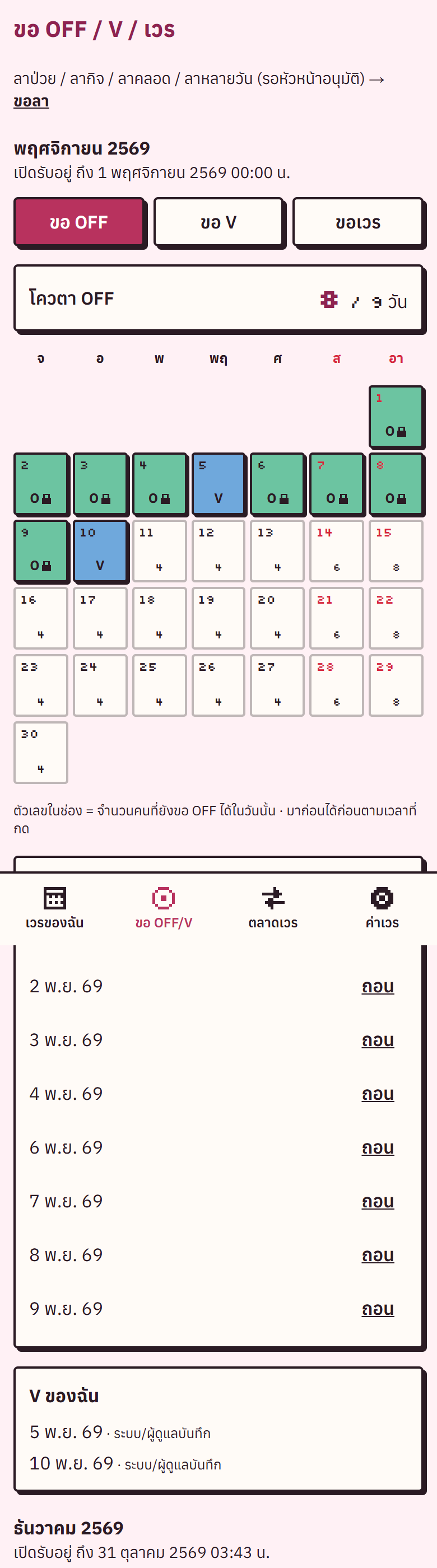 1234
- 1เลือกแบบคำขอ: OFF / V (ลาพักผ่อน สำคัญกว่า OFF) / ขอเวรแบบเผื่อ หรือแจ้งกิจกรรม (อบรม / สอน / ประชุม / เรียน)
- 2ช่วงเวลาที่เปิดรับขอ OFF / V / เวร
- 3โควตา OFF ที่เหลือของเดือน
- 4ตัวเลขในช่อง = จำนวนคนที่ยังขอได้ · แตะวันแล้วกด "ขอ OFF"
ภาพจาก “หอผู้ป่วยตัวอย่าง” (ข้อมูลไม่จริง) · แตะภาพเพื่อขยาย
ขอลา (รออนุมัติ)
ใช้กับ ลาป่วย / ลากิจ / ลาคลอด / ลาพักผ่อนหลายวัน ที่ต้องให้หัวหน้าอนุมัติ — เปิดจากลิงก์ ขอลา ด้านบนหน้า ขอ OFF/V
- 1เลือกประเภทการลา → วันที่เริ่ม–สิ้นสุด (วันเดียวเว้นช่อง "ถึง" ได้) → เหตุผล (ไม่บังคับ) → ส่งคำขอลา
- 2ระบบนับเป็นวันปฏิทินในช่วงที่ขอ และแจ้งหัวหน้า/รองหัวหน้า/ผู้ดูแล ward ทาง LINE
- 3ระหว่าง รออนุมัติ ตารางยังไม่เปลี่ยน · ยกเลิกคำขอเองได้ในรายการ "คำขอของฉัน"
- 4อนุมัติแล้ว ระบบลงวันลาในตารางให้ (ไม่จัดเวรวันนั้น) และถอน OFF ที่ซ้อนในช่วงลาให้ · ไม่อนุมัติ/ยกเลิก ได้ LINE แจ้งพร้อมหมายเหตุ
ขอ V วันเดียวที่ได้ทันทีโดยไม่ต้องรออนุมัติ ยังใช้หน้า ขอ OFF/V ตามเดิม · ลาเวรวันนี้–มะรืนนี้ใช้ แจ้งลาเวรกะทันหัน
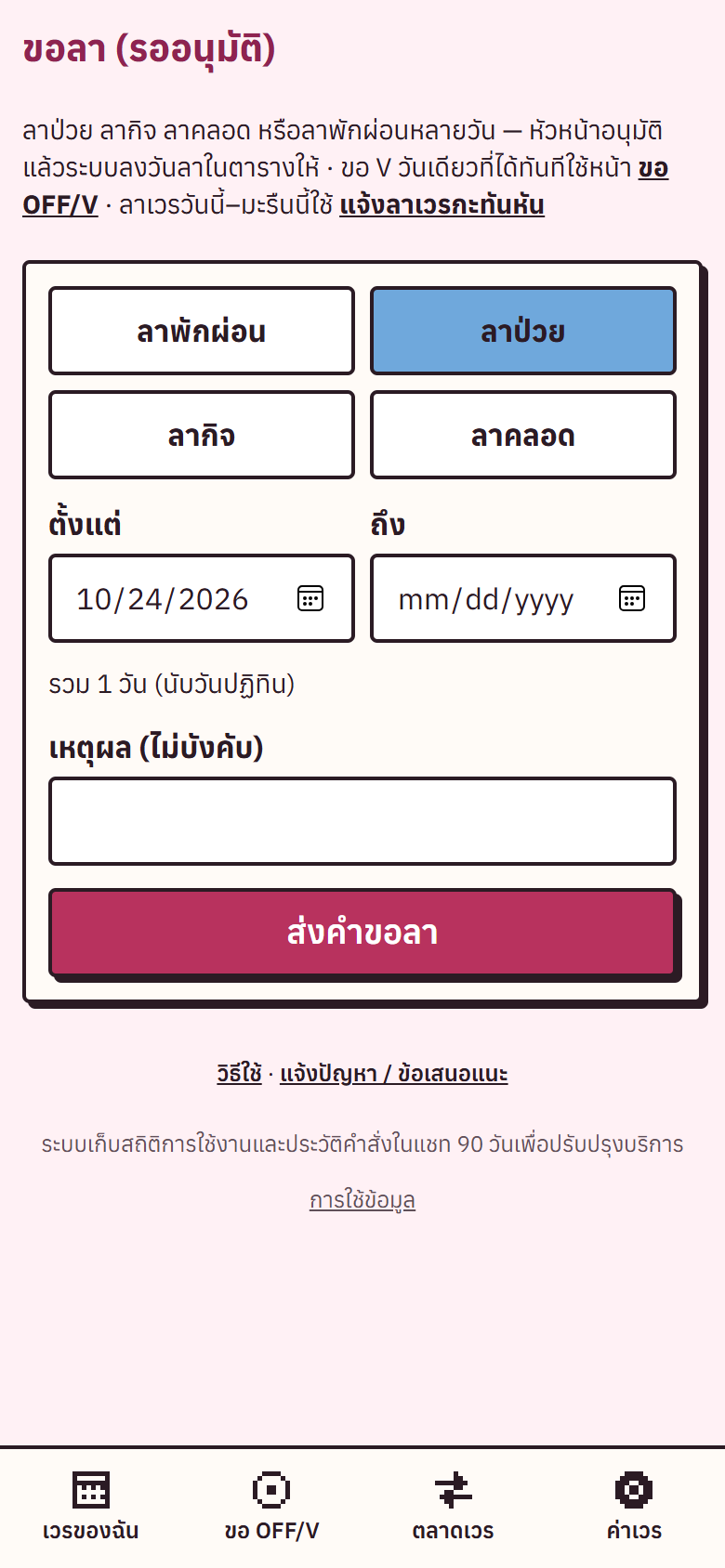 123
- 1เลือกประเภทการลา
- 2วันที่เริ่ม–สิ้นสุด (วันเดียวเว้นช่อง "ถึง" ได้)
- 3ส่งคำขอ — รอหัวหน้าอนุมัติ ระบบแจ้งผลทาง LINE
ภาพจาก “หอผู้ป่วยตัวอย่าง” (ข้อมูลไม่จริง) · แตะภาพเพื่อขยาย
ขาย / แลกเวร (ตลาดเวร)
- เมนู ตลาดเวร แสดงเฉพาะประกาศที่ คุณรับได้ (ระบบตรวจกฎให้แล้ว) · ประกาศของฉัน และ ประวัติเปลี่ยนเวร อยู่ด้านล่าง
- ประกาศใหม่: เมนู ขาย-แลกเวร หรือปุ่ม + ขาย/แลกเวร
- 1เลือกเวรของคุณ
- 2เลือก ขาย (ให้คนอื่นขึ้นแทน — ได้เฉพาะเวร OT) หรือ แลก (แดงแลกแดง / น้ำเงินแลกน้ำเงิน)
- 3ใส่สาเหตุ (พิมพ์ลงใบอนุญาตเปลี่ยนเวรให้อัตโนมัติ) แล้วกดประกาศ
- คนที่รับ: กด รับเวรนี้ (ขาย) หรือเสนอเวรของตัวเองเพื่อแลก แล้วเจ้าของประกาศกด รับข้อเสนอ
- ตกลงแล้วตารางเปลี่ยนทันที (ถ้า ward ตั้งให้ต้องอนุมัติ จะรอผู้ดูแล ward อนุมัติก่อน) · ประกาศปิดเองก่อนเวรเริ่มตามเวลาที่ ward ตั้ง
ไม่มีช่องราคา — โรงพยาบาลจ่ายค่า OT ให้คนที่ขึ้นเวรจริง
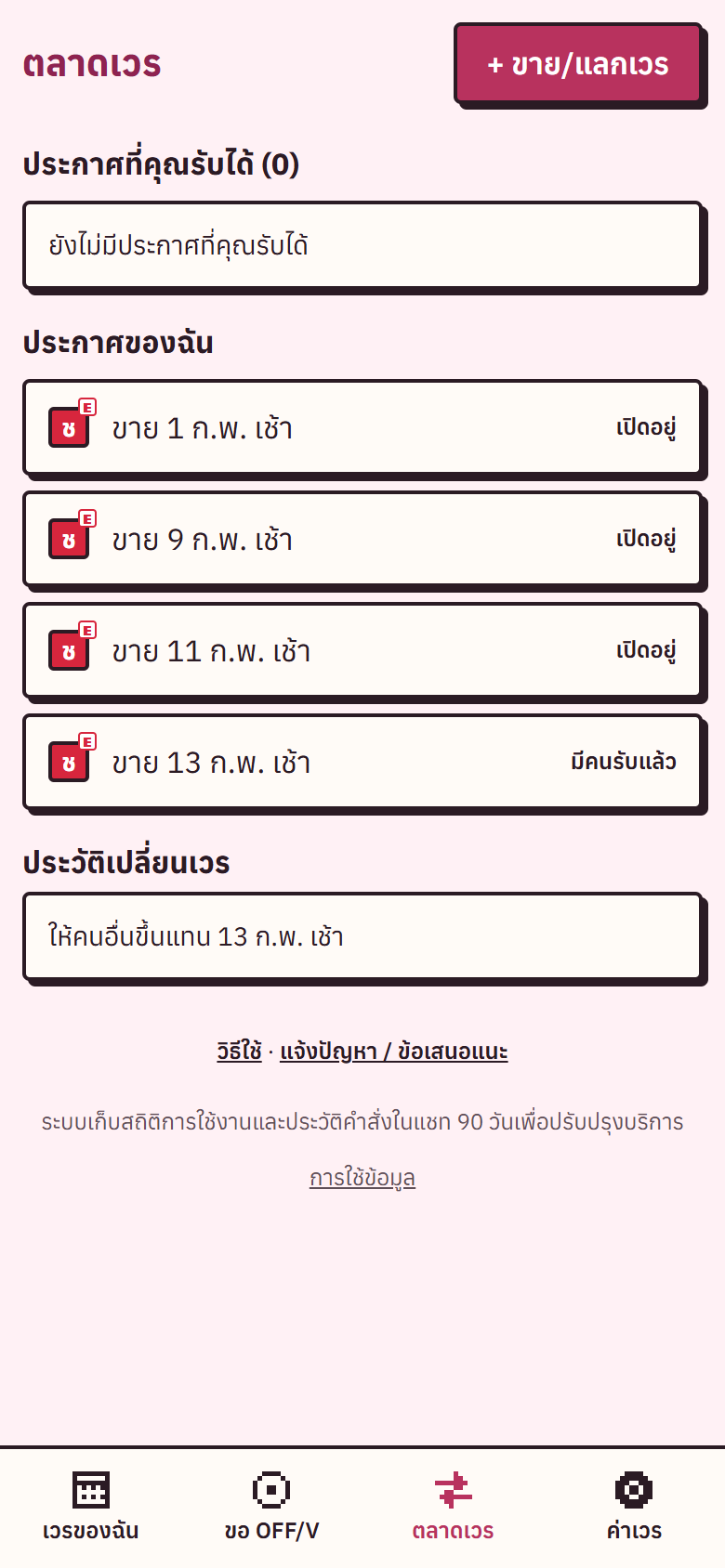 123
- 1ประกาศขาย (เฉพาะ OT) หรือแลกเวร
- 2ประกาศของคุณ / ถอนประกาศ
- 3ประวัติการเปลี่ยนเวรที่ตกลงแล้ว
ภาพจาก “หอผู้ป่วยตัวอย่าง” (ข้อมูลไม่จริง) · แตะภาพเพื่อขยาย
แจ้งลากะทันหัน และเวรเสริม
- ขึ้นเวรไม่ได้วันนี้–มะรืนนี้: กดปุ่ม แจ้งลาเวรกะทันหัน ในหน้าเวรของฉัน → เลือกเวร → ลาป่วย/ลากิจ → แจ้งลา + เรียกเวรเสริม
- ระบบเอาเวรนั้นออก แจ้ง incharge เวรก่อนหน้า และเรียกเวรเสริมที่ผ่านเงื่อนไขของเวรนั้นตามลำดับ • → •• ทาง LINE
- ถ้าคุณเป็นเวรเสริมแล้วถูกเรียก: กด รับเวร หรือ ไม่สะดวก ภายในเวลาที่กำหนด — ไม่ตอบ/ไม่สะดวก ระบบเรียกคนที่ 2 (••) ต่อ
- ตอนกดรับ ระบบตรวจวันลา กิจกรรม ข้อจำกัดเวร และเวลาพักอีกครั้ง รวมเวรข้ามเดือนและต่าง ward ถ้าเงื่อนไขเปลี่ยนหรือหมดเวลาแล้ว ระบบจะส่งต่อคนถัดไปที่รับได้ หรือแจ้งผู้ดูแลให้หาคนแทน
- เวรที่ไกลกว่ามะรืนนี้ ให้ใช้ขาย/แลกเวรในตลาดเวรแทน
ค่าเวร และแจ้งปัญหา
- ค่าเวร — ประมาณการจากตารางที่ประกาศแล้ว (จำนวนวันที่มี บ/ด เวรปกติ และวันที่มี OT × อัตราที่ ward ตั้ง · 2 เวรในวันเดียวนับ 1 วันตามแบบฟอร์มเบิกของ รพ.) ยอดจริงเป็นไปตามการเงินของ รพ.
- แจ้งปัญหา / ข้อเสนอแนะ — ลิงก์ด้านล่างทุกหน้าใน LINE หรือพิมพ์ "แจ้งปัญหา" ในแชท แนบภาพหน้าจอได้ ทีมตอบกลับทาง LINE
พ.ต.ส. — หน้า ค่าเวร แสดงยอด พ.ต.ส. ของคุณเมื่อหัวหน้า/ผู้อนุมัติ รับรองยอดของเดือนนั้นแล้ว (ยังไม่รับรอง = ยังไม่แสดง) · ยอดที่ได้รับจริงเป็นไปตามการเงินของ รพ.
P4P — หน้า ค่าเวร แสดงแต้มที่ได้ / แต้มมาตรฐาน / แต้มเกิน ของคุณเมื่อหัวหน้า/ผู้อนุมัติ รับรองผลของเดือนนั้นแล้ว
OT รายชั่วโมง / เวรนอกเวลา / SMC — หน้า ค่าเวร แสดงชั่วโมงและเงินประมาณการตามเวลาที่ผู้ดูแล ward บันทึกไว้ (ยังไม่บันทึกเวลาเลิก = ยังไม่นับ)
คำสั่งพิมพ์ในแชท
- เวรวันนี้ / เวรพรุ่งนี้ — ตอบเวรของคุณทันที
- เวรของฉัน — เวร 7 วันข้างหน้า
- ตารางรวม — ปุ่มเปิดตารางเวรรวมของ ward
- แจ้งปัญหา — ลิงก์แจ้งปัญหา
- คู่มือ หรือ วิธีใช้ — ลิงก์คู่มือนี้
- สวัสดี / ขอกำลังใจ — คำทักทายและกำลังใจสั้น ๆ จาก CapyN
- ขอคำชม / วันนี้สวยไหม — คำชมสุภาพ เช่น สวย เก่ง หรือน่ารัก สลับข้อความให้ไม่ซ้ำเดิมทุกครั้ง
- พิมพ์ วันนี้เหนื่อยมาก หรือ เครียดจัง ได้ ระบบจะตอบให้กำลังใจ ไม่ตีความคำว่า “วันนี้” เป็นคำสั่งดูเวร และไม่แทรกคำชมรูปลักษณ์ในข้อความปลอบใจ
- เมื่อขอบคุณหรือเล่าเรื่องที่ทำสำเร็จ อาจมีคำชมน่ารักเล็ก ๆ เป็นบางครั้ง ระบบตอบเฉพาะเมื่อคุณทักมา ไม่มีการส่งคำชมตามเวลา
CapyN ตอบบทสนทนาสั้น ๆ ตามข้อความที่รองรับ ไม่ประเมินสุขภาพหรือดูรูปเพื่อตัดสินรูปลักษณ์ และบทสนทนาให้กำลังใจไม่เปลี่ยนตารางเวร
การใช้ข้อมูลและสถิติ
CapyN เก็บประวัติคำสั่งและคำตอบในแชท พร้อมผลการส่งและสถิติการเปิดหน้า 90 วัน เพื่อแก้ปัญหาและปรับปรุงบริการ การเปิดหน้าซ้ำของคนเดิมภายใน 1 นาทีจะนับเป็นครั้งเดียว ไม่เก็บข้อความค้นหาใน URL รูป เสียง หรือวิดีโอจากแชท
- ประวัติและสถิติรายคนเปิดให้เฉพาะผู้ดูแลระบบกลางที่ผ่านการยืนยันตัวตนสองขั้นตอน หัวหน้า ward และผู้ใช้รายอื่นเปิดดูไม่ได้
- ระบบปิดเนื้อหาข้อความที่ตรวจพบคำเกี่ยวกับความรู้สึกหรือสุขภาพ ไม่ใช้ข้อมูลเหล่านี้จัดเวร
- บทสนทนาที่ระบบตอบให้กำลังใจเก็บเฉพาะประเภทการสนทนา คำตอบ และผลการส่ง โดยปิดเนื้อหาข้อความที่คุณพิมพ์
- ขอดูหรือขอลบข้อมูลผ่านหน้า แจ้งปัญหา ได้
รับข่าวสารและโปรโมชั่น
ระบบระงับการส่งประกาศ ข่าวสาร และโปรโมชั่นผ่าน LINE OA อยู่ การตั้งค่าการรับข่าวสารยังบันทึกได้
กด ตั้งค่าการรับข่าวสาร / โปรโมชั่น ในหน้า LINE ของ CapyN หรือพิมพ์ ข่าวสาร ในแชท แล้วกดปุ่มที่ระบบตอบกลับ
- เลือกเปิด/ปิดข่าวสารและอัปเดตได้ แล้วกด บันทึกการรับประกาศ
- โปรโมชั่นสินค้าเริ่มต้นปิด หากต้องการรับให้เลือกเปิดด้วยตนเอง สามารถปิดภายหลังได้
- ข้อความส่งจาก CapyN OA มีชื่อ ward / โรงพยาบาล หรือระบบกลางกำกับ และมีปุ่มดูรายละเอียดเมื่อผู้ประกาศใส่ลิงก์